
Mode bureau des Pixel : un ordinateur dans la poche ?
Un grand écran peut libérer le téléphone. Mais pour remplacer un ordinateur, il faut davantage que des fenêtres qui lui ressemblent.
Un poste de travail se juge à ce qu’il permet de terminer, pas seulement à son apparence.
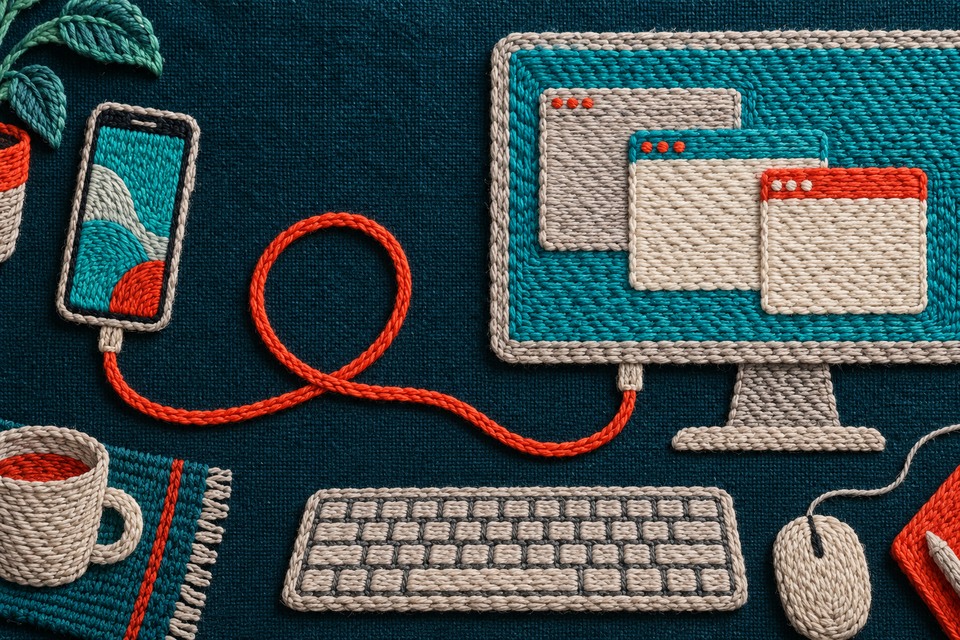
Un téléphone, un câble, un grand écran. La promesse a quelque chose de réjouissant : l’ordinateur serait déjà dans la poche, il lui manquerait seulement un peu de place pour travailler. En lisant la présentation du mode bureau des Pixel, je me suis arrêté sur cette idée très simple. Et sur le mot « ordinateur », qui demande tout de même qu’on s’entende.
Répondre à un message avec les pouces et préparer un document avec un clavier ne sont pas exactement le même exercice. Pourtant, le fichier peut être le même. Est-ce la machine qui nous limite, ou la manière dont on doit lui parler ?
Le mode bureau apporte une réponse concrète à cette question d’ergonomie. Une réponse plus intéressante, à mes yeux, que l’annonce prématurée des funérailles du PC. Lequel préférerait sans doute finir son téléchargement avant la cérémonie.
Un deuxième espace, pas une loupe
Dans son annonce du 3 mars 2026, Google indique que les écrans connectés passent en disponibilité générale avec Android 16 QPR3. Pour les Pixel, il cite les séries 8, 9 et 10 compatibles. Le numéro Android 16, tout seul, ne suffit donc pas à décrire la bonne configuration.
Sur un téléphone pris en charge, un bureau distinct démarre sur le moniteur. Des applications peuvent y cohabiter dans des fenêtres redimensionnables, avec une barre des tâches, tandis que le téléphone garde son propre affichage. Ce n’est pas simplement l’image du petit écran agrandie sur le mur.
La différence se comprend facilement : reproduire une feuille en plus grand ne donne pas une table supplémentaire. Pouvoir laisser un document à côté d’un autre, en revanche, change la façon de les comparer. C’est ce genre de place que la fonction essaie de rendre disponible.
L’enjeu ne tient donc pas seulement au nombre de pixels. Il tient à la possibilité d’organiser son attention : une référence ici, un texte là, plutôt qu’un aller-retour permanent entre deux surfaces qui s’effacent mutuellement.
Le câble n’est pas un détail
Il faut ensuite relier le téléphone à un écran capable de recevoir le signal vidéo. Le principe DisplayPort Alt Mode décrit par VESA permet de transporter de la vidéo par une connexion USB-C. La forme du connecteur n’est donc pas toute l’histoire : il faut vérifier la sortie vidéo du téléphone, le câble et l’entrée du moniteur.
Un accessoire présenté uniquement comme un câble de charge ne constitue pas une garantie de transport vidéo. Et un débit USB mis en avant sur une boîte ne remplace pas la vérification de la compatibilité DisplayPort Alt Mode. Autant chercher explicitement cette fonction dans les caractéristiques, plutôt que collectionner les prises qui se ressemblent.
VESA prévoit aussi des adaptateurs vers des écrans DisplayPort ou HDMI. Un moniteur sans prise USB-C n’est donc pas forcément éliminé ; c’est la chaîne de connexion complète qu’il faut vérifier. Avec une station d’accueil, il faut également regarder ce qu’elle transporte réellement et comment les appareils sont alimentés.
Voilà déjà une nuance dans la belle histoire de l’ordinateur de poche : la puissance peut voyager légère, mais la surface de travail ne se matérialise pas toute seule. Écran, clavier, souris, alimentation et connexion sont des objets très concrets. Le bureau tient dans la poche seulement si le reste attend à l’arrivée.
L’essai commence par une vraie tâche
Dans son essai sur un Pixel 9 Pro, Jack Wallen décrit le choix proposé entre bureau et miroir après branchement, puis l’usage d’une souris et d’un clavier Bluetooth. Il rapporte une expérience fluide pour certains besoins quotidiens. C’est son essai, sur sa configuration, pas une mesure valable pour tous les écrans et toutes les applications.
Pour se faire une idée utile, je partirais moins d’une démonstration spectaculaire que d’une petite tâche complète. Par exemple, ouvrir un document reçu, le modifier, retrouver une pièce jointe et renvoyer le résultat. Le point important serait d’aller jusqu’au bout, pas seulement de constater que trois fenêtres s’ouvrent.
Il faudrait aussi essayer les gestes ordinaires : sélectionner une phrase, passer d’un champ à l’autre au clavier, enregistrer au bon endroit, retrouver le fichier ensuite. Une fonction peut paraître convaincante sur une image et devenir pénible au troisième geste répétitif. Ce sont ces détails qui décident si l’on travaille ou si l’on bricole.
Le meilleur premier essai me semble donc celui qui ne nécessite aucun nouvel achat : un écran et des périphériques déjà disponibles, une connexion adaptée, puis une activité familière. Avant d’imaginer remplacer une machine entière, commencer par vérifier si une heure de travail serait réellement plus simple.
Les fenêtres ne changent pas les logiciels
Google prévient aussi les développeurs : une application enfermée dans le portrait ou pensée uniquement pour le tactile demande une adaptation. La taille de la fenêtre et la prise en charge du clavier ou de la souris comptent. Le système peut offrir un bureau sans que chaque application sache immédiatement bien l’habiter.
Surtout, ce bureau reste Android. Le nouvel affichage ne transforme pas une application mobile en son équivalent Windows ou macOS. Si un travail dépend d’un logiciel précis, la première question reste sa disponibilité et ses fonctions, pas la ressemblance de la barre des tâches avec celle d’un ordinateur.
J’éviterais donc le verdict unique : « remplace un PC » ou « ne sert à rien ». Pour une personne, le besoin décisif sera un outil spécialisé ; pour une autre, un formulaire malcommode ou une mise en page à respecter. Une seule étape impossible peut imposer de revenir à l’ordinateur, même si les autres se passent bien.
Il y a enfin une précaution banale à conserver avec un grand écran : regarder ce qu’on y laisse visible. Avant une présentation ou dans une pièce partagée, mieux vaut vérifier les fenêtres et les documents affichés. Agrandir son espace de travail agrandit aussi ce que les voisins peuvent lire.
Moins de machines, ou un autre agencement ?
Ce qui me plaît dans cette possibilité, ce n’est pas l’idée qu’un téléphone devrait tout faire. C’est qu’il puisse, dans certaines situations, rendre un appareil supplémentaire moins nécessaire. Mais ce bénéfice dépend beaucoup du point de départ. Réutiliser un écran déjà là et acheter tout un équipement pour une expérience incertaine ne sont pas le même projet.
Je ne tirerais pas non plus de bilan écologique automatique de cette convergence. Il faudrait connaître les achats évités, les accessoires ajoutés et la durée d’utilisation des appareils. Une fonction logicielle ne prouve pas à elle seule que l’ensemble coûtera moins cher ou durera plus longtemps.
La question qui reste m’intéresse davantage que la disparition du PC : de quoi avons-nous vraiment besoin pour une tâche donnée ? Parfois d’un logiciel irremplaçable. Parfois d’un grand écran et de deux mains enfin libérées des pouces. Si le téléphone permet de mieux distinguer les deux, il aura déjà fait quelque chose d’utile.