
Android et Windows : partager un fichier sans se l’envoyer par mail
Une photo sur le téléphone, un document sur le PC : Quick Share crée un passage direct entre les deux. Quelques réglages suffisent, à condition de choisir qui peut vous voir.
Partager à proximité, en gardant la main sur la réception.
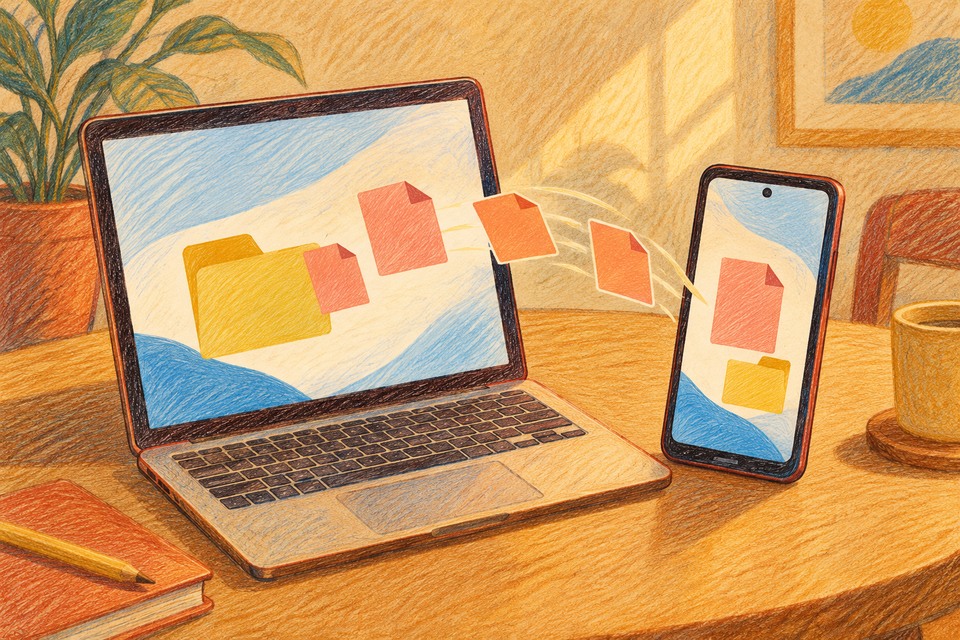
Une photo se trouve sur le téléphone et il la faut sur l’ordinateur. Rien de très ambitieux. Pourtant, le détour par un mail à soi-même, une messagerie ou un dossier partagé paraît parfois plus évident que le trajet entre les deux appareils posés sur la même table.
Quick Share répond à ce petit problème. Le service de partage à proximité d’Android dispose aussi d’une application pour Windows. Je trouve l’idée intéressante précisément parce qu’elle ne promet pas de réorganiser toute notre vie numérique : elle cherche à rendre un geste ordinaire moins pénible.
Installer le passage côté PC
Le point de départ est la page officielle de Quick Share pour Windows. Le nom peut déjà être familier sur Android ; cela ne signifie pas que tous les PC possèdent l’application correspondante. Il faut vérifier sa présence, puis l’installer si nécessaire.
La compatibilité dépend de l’ordinateur et de sa version de Windows. Google indique notamment Windows 10 en version 64 bits ou une version ultérieure pour les PC compatibles. Certaines configurations et certains fabricants ont leur propre parcours : mieux vaut suivre l’installateur officiel et ses indications plutôt que récupérer un fichier sur un site de téléchargement quelconque.
Sur Android, cherchez Quick Share dans les paramètres ou dans le menu de partage d’un fichier. Si la fonction n’apparaît pas, vérifiez les possibilités de votre modèle et ses mises à jour. Les menus ne sont pas identiques sur tous les téléphones.
Donnez au PC un nom reconnaissable. Au moment où plusieurs appareils apparaissent dans la liste, « Portable de Franck » est plus utile qu’une référence technique presque identique à celle du voisin. C’est une petite préparation qui évite une hésitation au mauvais moment.
Choisir qui peut vous trouver
Avant d’envoyer, je regarderais la réception. Pour échanger uniquement entre vos propres appareils, connectez-les au même compte Google et choisissez « Vos appareils » lorsque cette option est proposée. Cela sert à limiter la découverte aux équipements associés à ce compte.
Les réglages Android décrits par Google proposent aussi une ouverture à tous pendant dix minutes, utile pour un échange ponctuel avec quelqu’un qui n’est pas dans vos contacts. Le réglage précédent est ensuite rétabli. Cette durée ne doit pas être supposée identique dans toutes les versions de l’application Windows : sur le PC, vérifiez le réglage et refermez vous-même la visibilité élargie après l’échange.
C’est une différence assez simple : être facile à trouver pour la bonne personne ne demande pas de rester visible en permanence pour toute la pièce. Et une demande inattendue ne mérite pas d’être acceptée simplement parce qu’elle apparaît à l’écran.
Du téléphone vers l’ordinateur
Rapprochez les deux appareils et activez le Bluetooth ainsi que le Wi-Fi. Pour commencer sans multiplier les variables, placez-les sur le même réseau. Ouvrez Quick Share sur le PC et assurez-vous qu’il peut recevoir.
Sur le téléphone, ouvrez une photo ou sélectionnez un document, puis utilisez « Partager » et choisissez Quick Share. Sélectionnez le nom du PC. Regardez ensuite la notification de réception ; si une confirmation est demandée, vérifiez l’expéditeur et, lorsqu’un code est affiché, sa concordance avant d’accepter.
Avec deux appareils connectés au même compte Google, la réception peut être automatique. Cela ne dispense pas de sélectionner le bon destinataire au départ. Sur Windows, l’aide Google indique que les fichiers reçus sont rangés dans un dossier « Quick Share » sous « Téléchargements ».
Pour un premier essai, une photo sans importance suffit. On peut ainsi vérifier où arrive le fichier et comment se présente la confirmation, avant de déplacer un document dont on a immédiatement besoin.
Du PC vers Android, puis les vérifications utiles
Dans l’autre sens, ouvrez Quick Share sur Windows et faites glisser le fichier dans la fenêtre, ou utilisez le bouton de sélection. Choisissez ensuite le téléphone. Rendez-le visible et déverrouillez son écran si une validation est nécessaire.
L’aide consacrée aux échanges Android–Windows donne deux vérifications utiles lorsque cela bloque : les réglages de visibilité et les connexions Bluetooth/Wi-Fi. Elle signale aussi qu’il ne faut pas lancer l’application Windows en tant qu’administrateur, ce qui peut notamment gêner le glisser-déposer.
Si aucun appareil n’apparaît, revenez à ces bases avant de réinstaller au hasard : application ouverte, bon destinataire visible, appareils proches, notifications autorisées. Certains réseaux professionnels isolent les équipements les uns des autres. Dans ce contexte, mieux vaut demander la méthode de transfert prévue par l’organisation que modifier ses protections.
Attendez enfin la confirmation de fin du transfert. Voir un appareil dans la liste n’est pas encore avoir copié le document, et commencer un envoi ne garantit pas qu’il soit terminé.
Un transfert ne fait pas une sauvegarde
Quick Share ne remplace pas une organisation des fichiers. Il crée une copie à un endroit donné ; il ne garantit ni le classement, ni la synchronisation continue, ni la conservation d’une version récupérable si l’appareil tombe en panne.
Je ferais donc suivre l’envoi d’un geste moins spectaculaire : ouvrir le fichier reçu, vérifier qu’il s’agit du bon, puis le ranger dans son dossier de travail. Le laisser dans Téléchargements peut dépanner, mais ce n’est pas forcément un classement durable.
Ce genre d’outil me plaît quand il réduit une friction sans ajouter un nouveau grand système à gérer. Faire passer simplement un fichier du téléphone au PC reste une ambition modeste. Peut-être est-ce justement pour cela qu’elle mérite un outil qui se fasse oublier une fois le passage terminé.